
Jak jsme testovali hlídání teploty a vlhkosti v archivu
Jak jsme testovali hlídání teploty a vlhkosti pro archiv
V archivech záleží na stabilním prostředí. Ověřili jsme, zda BOT Wi‑Fi senzor STV2 dokáže sledovat teplotu a vlhkost, upozornit na překročení nastavené meze a zobrazit událost v aplikaci.
Pro správu archivu je důležité vědět, co se děje v jednotlivých místnostech – a zachytit situaci, kdy teplota nebo vlhkost opustí nastavené rozmezí. Proto jsme pro modelový scénář s více místnostmi vyzkoušeli senzor BOT Chytrý senzor teploty a vlhkosti Wi‑Fi STV2 Tuya.
Každá místnost může mít vlastní senzor a vlastní alarmové meze. Kurátoři pak sledují hodnoty v aplikaci Tuya Smart nebo Smart Life a zařízení lze sdílet s dalšími uživateli. Před nasazením ve všech prostorách doporučujeme ověřit Wi‑Fi signál, umístění senzorů a nastavené limity přímo v konkrétních místnostech.
Co jsme při testu ověřili
V aplikaci jsme nastavili alarmové meze pro teplotu a vlhkost a zapnuli upozornění na vysokou vlhkost. Při testovací konfiguraci se na obrazovce senzoru v aplikaci zobrazila hodnota 55 % a stav „Wet alarm“. V historii poplachů se následně objevily dva záznamy „High humidity“.
To potvrzuje, že aplikace dokáže stav alarmu zobrazit a zaznamenat. Snímky níže zachycují konkrétní průběh našeho testu. Hodnota 55 % je pouze hodnota z testovacího snímku, nikoli doporučený limit pro archiv.
 Stav alarmu zobrazený v aplikaci při našem testu.
 Historie poplachů se záznamy High humidity.
Jak nastavit alarmové meze
- Otevřete zařízení v aplikaci a přejděte do části Alarm.
- Posunutím příslušných jezdců nastavte horní a dolní mez vlhkosti. Stejným způsobem nastavte také teplotní meze.
- Po posunutí meze začne její hodnota blikat na displeji senzoru. Potvrďte ji krátkým stiskem tlačítka SET na zařízení.
- Po potvrzení první hodnoty nastavte a potvrďte také druhou mez. Nastavení teploty se provádí stejným principem.
- V nastavení zařízení zapněte příslušné alarmy, například High humidity, Low humidity, High temperature nebo Low temperature.
Pokud se posun na liště neuloží, zkontrolujte, zda jste hodnotu potvrdili přímo tlačítkem SET na senzoru. Samotný posun jezdce v aplikaci nemusí být konečným potvrzením hodnoty.
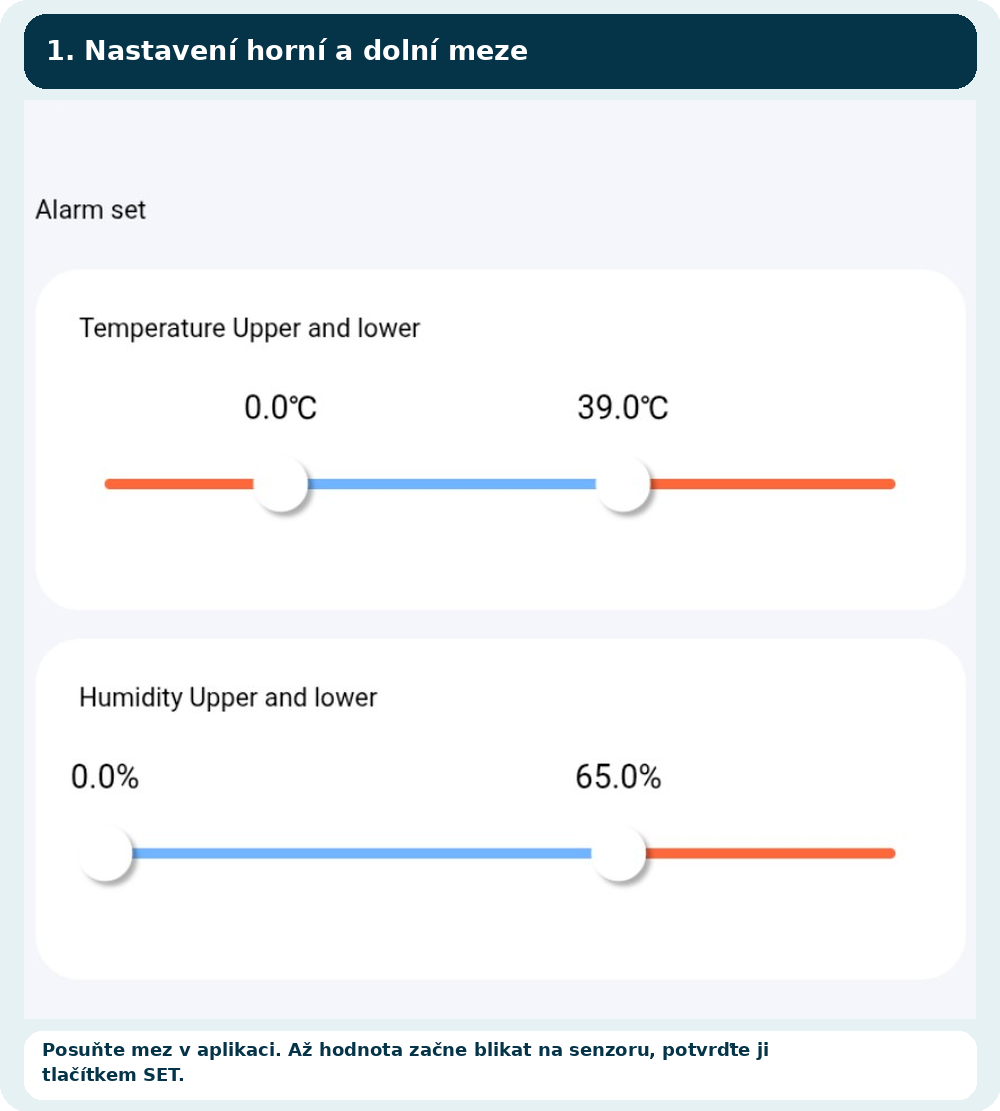 Po nastavení meze v aplikaci ji potvrďte na senzoru tlačítkem SET.
 Přepínače upozornění v nastavení senzoru.
Co je důležité při použití v archivu
Podle přiloženého manuálu výrobce je uváděná přesnost měření teploty ±1 °C a relativní vlhkosti ±5 % RH. Senzor je proto vhodný pro přehled a upozornění v aplikaci, ale nejde o kalibrovaný laboratorní přístroj. Pokud archiv vyžaduje přesnost nebo dokumentaci podle přísnějších pravidel, doporučujeme porovnat jej s kalibrovaným měřidlem a ověřit, zda parametry odpovídají požadavkům správce sbírky.
Manuál zároveň popisuje, že zařízení odesílá data při výraznější změně prostředí; menší změny se mohou do cloudu propsat s odstupem až přibližně jedné hodiny. Před ostrým provozem proto doporučujeme praktickou zkoušku s mezemi nastavenými podle konkrétních požadavků archivu. Pro správnou funkci je také potřeba stabilní Wi‑Fi připojení v každé místnosti.
Po instalaci nechte senzor přibližně 30 minut ustálit. Umístěte jej mimo přímé slunce, topení, zvlhčovač a průvan, aby měřil prostředí místnosti, nikoli lokální výkyv u zdroje tepla nebo vlhkosti.
Shrnutí testu
STV2 umožňuje sledovat teplotu a vlhkost v aplikaci, nastavit horní i dolní meze a zobrazit záznam alarmu. Pro více místností může být praktickým řešením, pokud vyhovuje přesnost senzoru i způsob odesílání dat požadavkům archivu. Při výběru limitů doporučujeme počítat s tolerancí měření.
Prohlédnout senzor STV2Testovací snímky pocházejí z interního ověření aplikace a senzoru. Zaznamenané hodnoty a alarmové meze jsou ukázkové; vhodné limity se určují podle konkrétních podmínek a požadavků archivu.